快速开始 =>
启动应用
双击启动软件
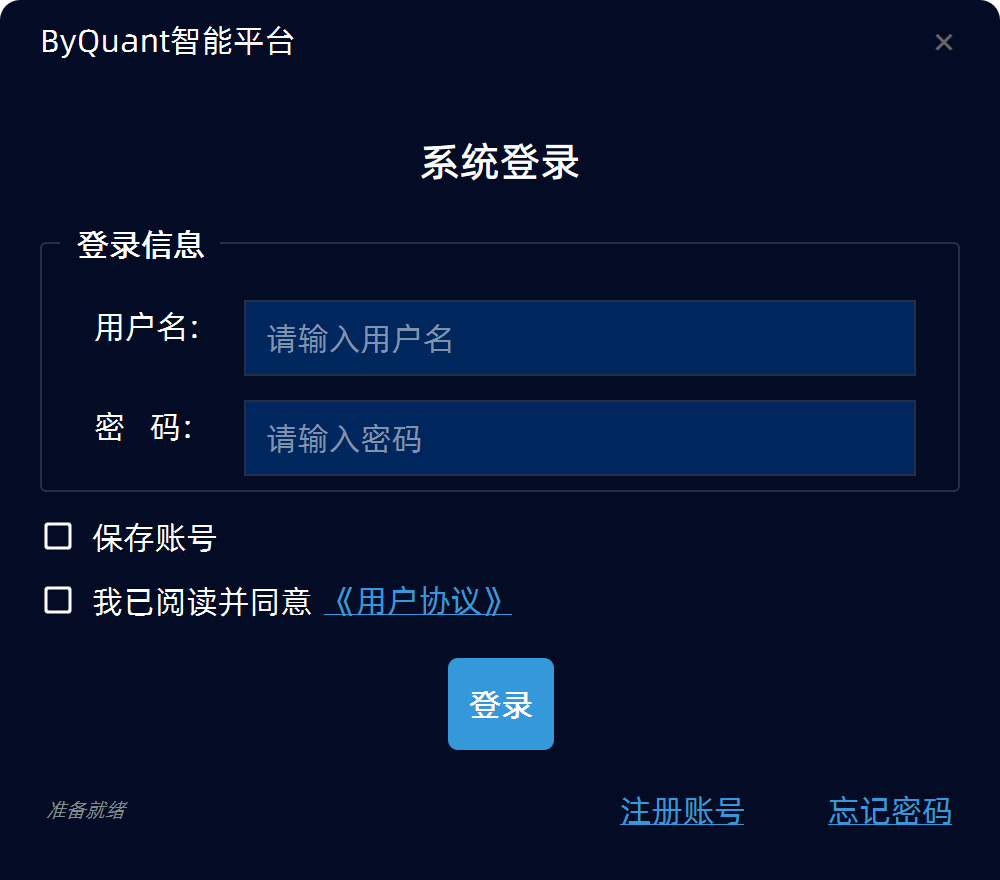
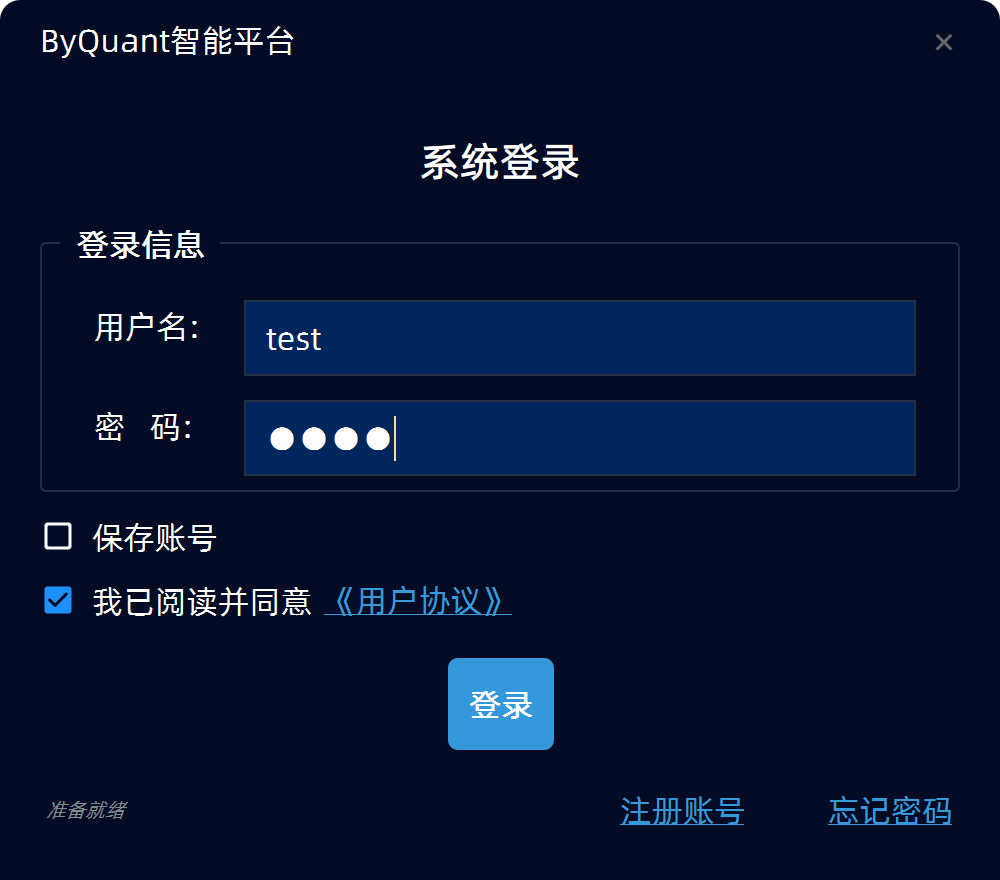
输入用户名+密码
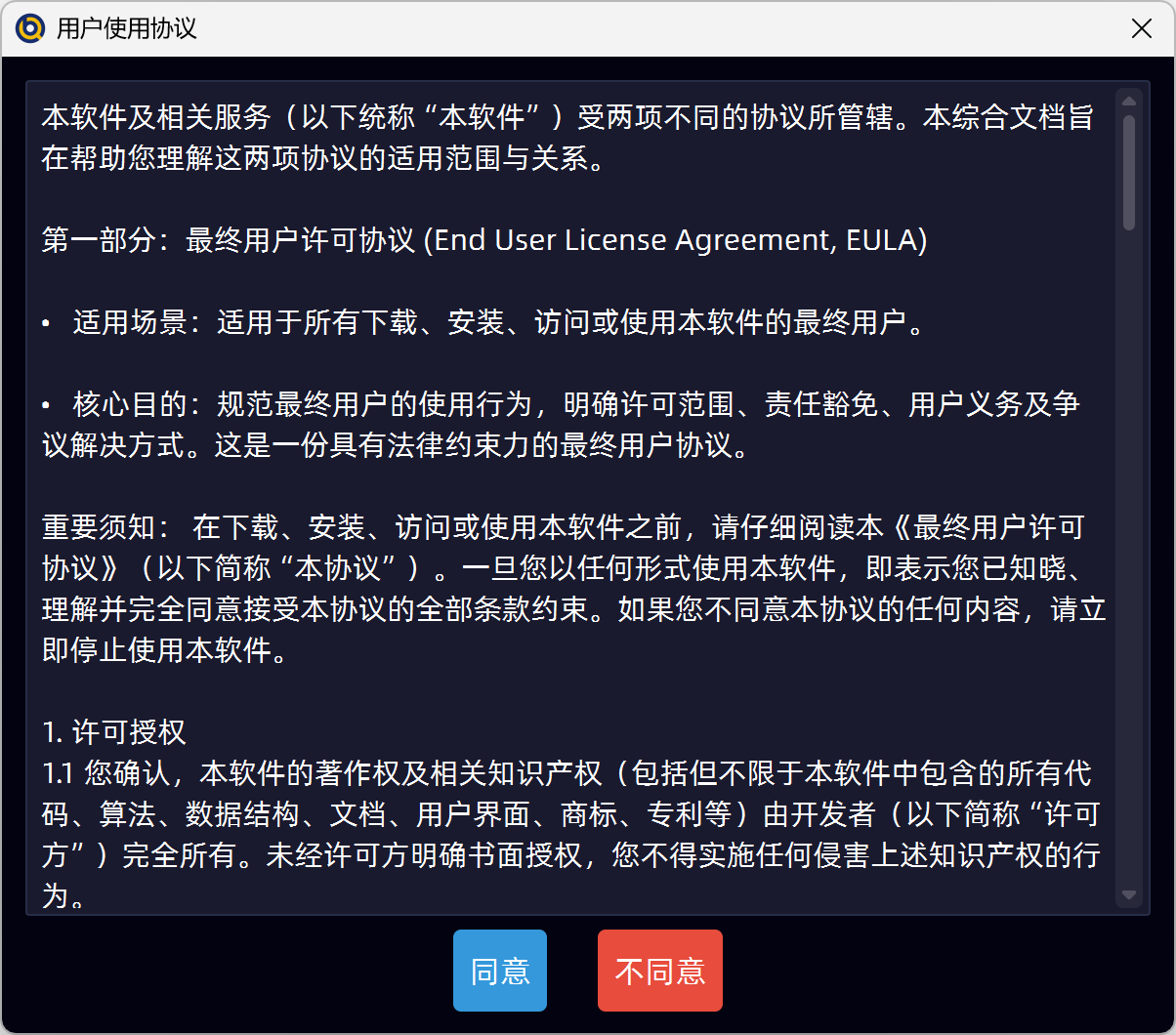
阅读并同意用户协议,不同意则可退出使用
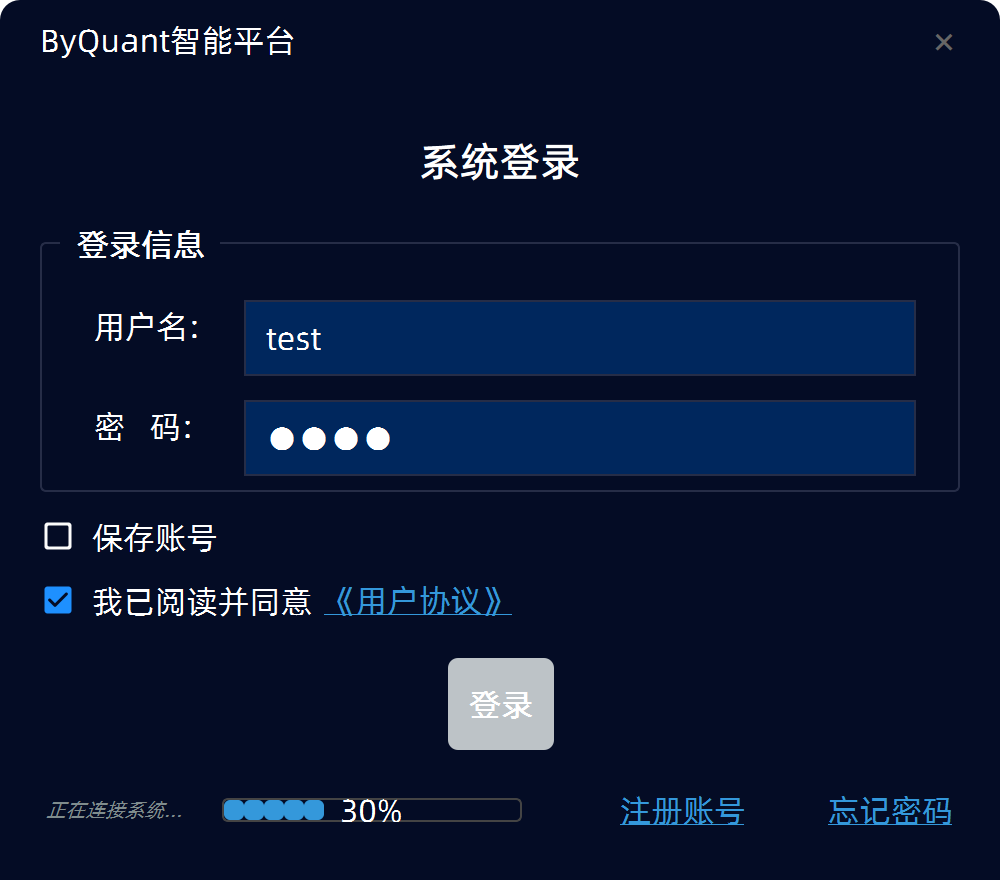
登录验证
不同的安装方式进入不同的主界面,进入后可以自定义版面布局,可以保存另存版面,默认最后退出时保存当前版面布局,以便下次登录时使用。
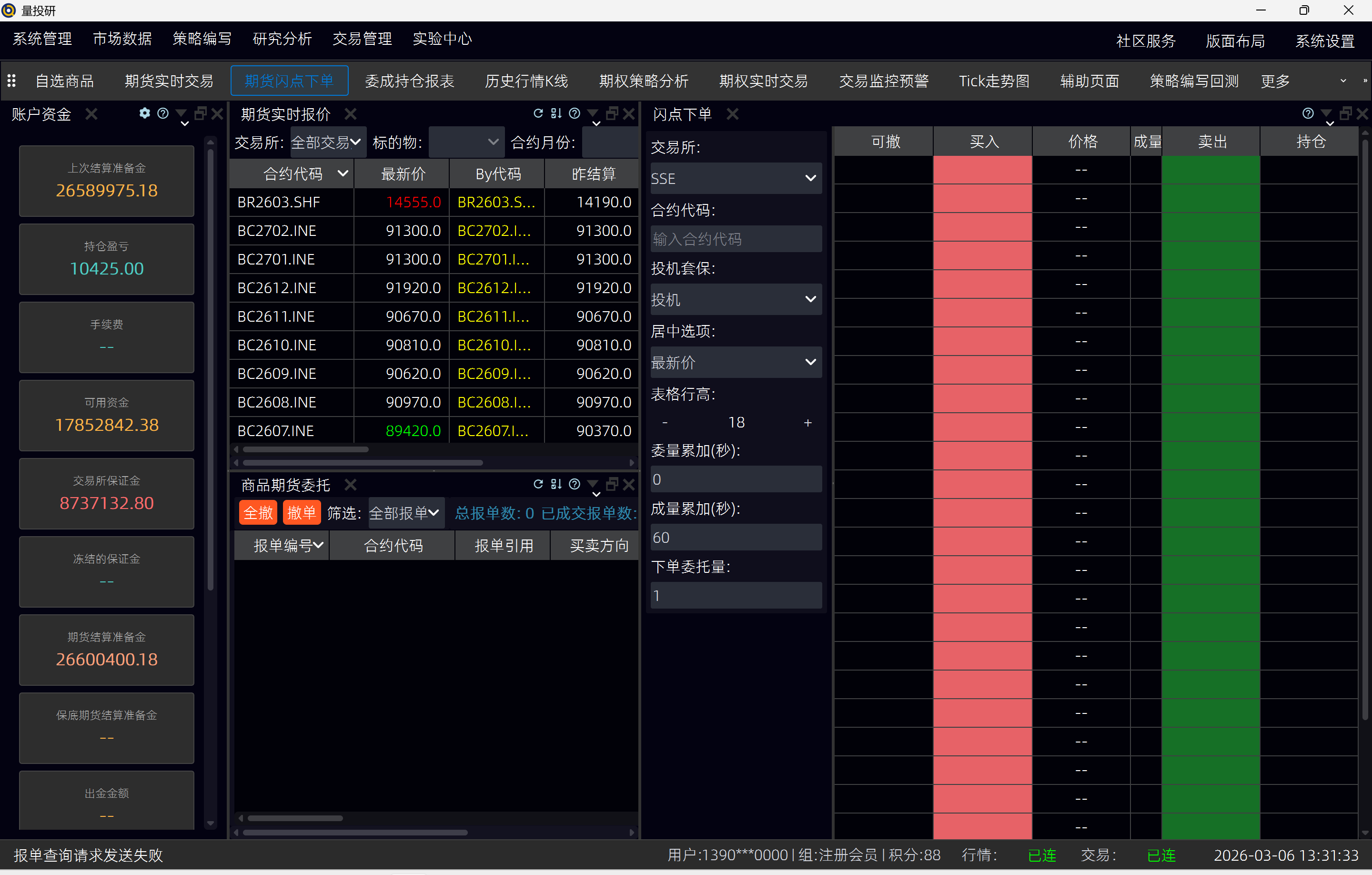
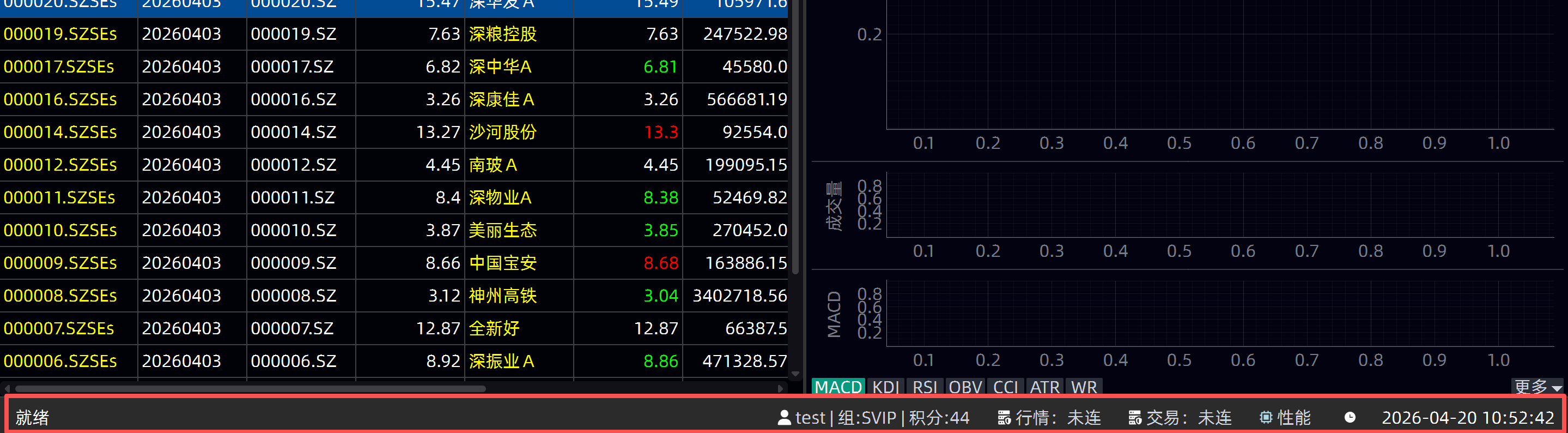
启动进入页面,该页面为上次退出时保存的页面; 系统由顶部菜单栏、工具栏、工作区底部状态栏四部分组成。
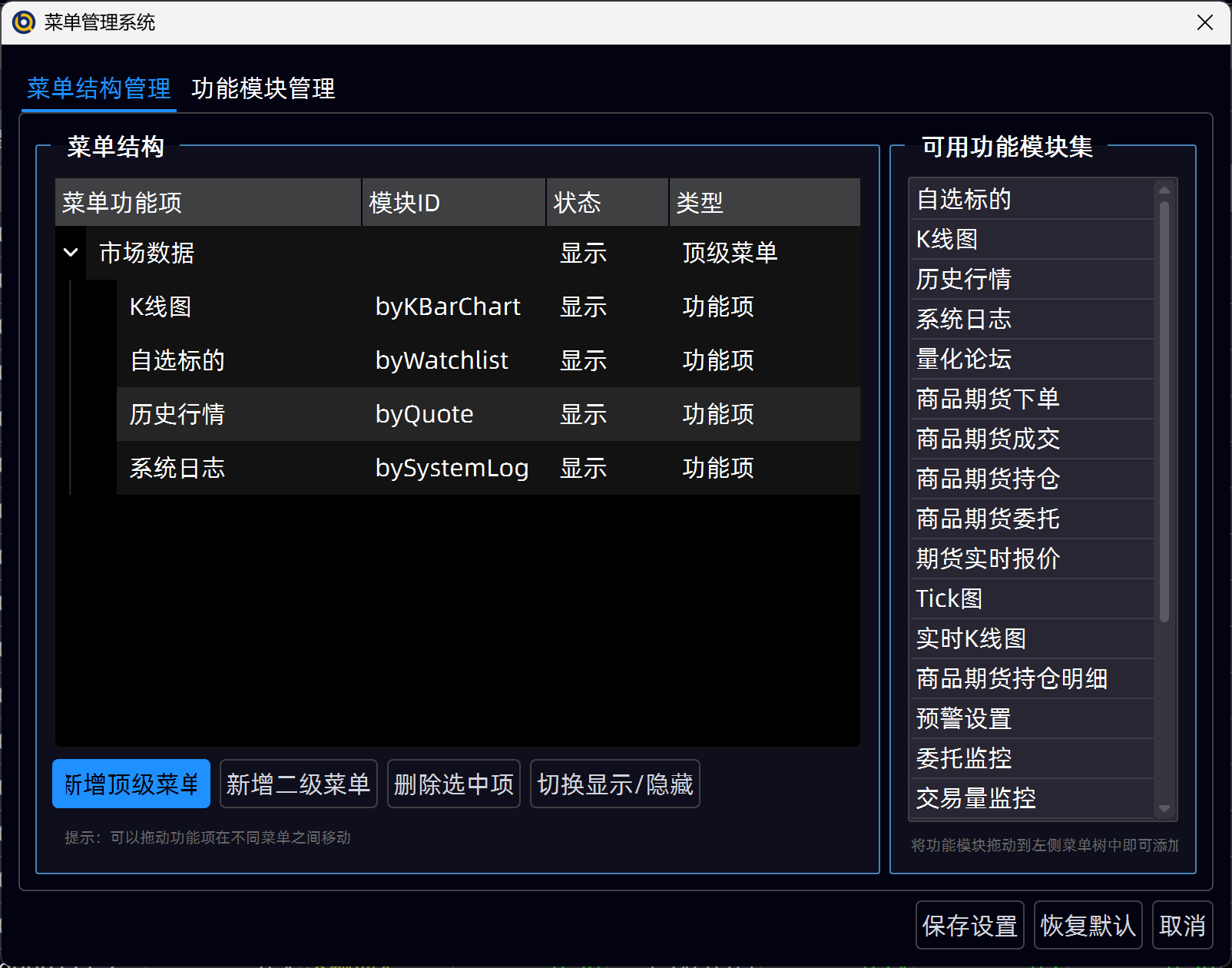
菜单栏:位于界面顶部,显示主菜单,主菜单可以由用户自定义添加或删除菜单项。
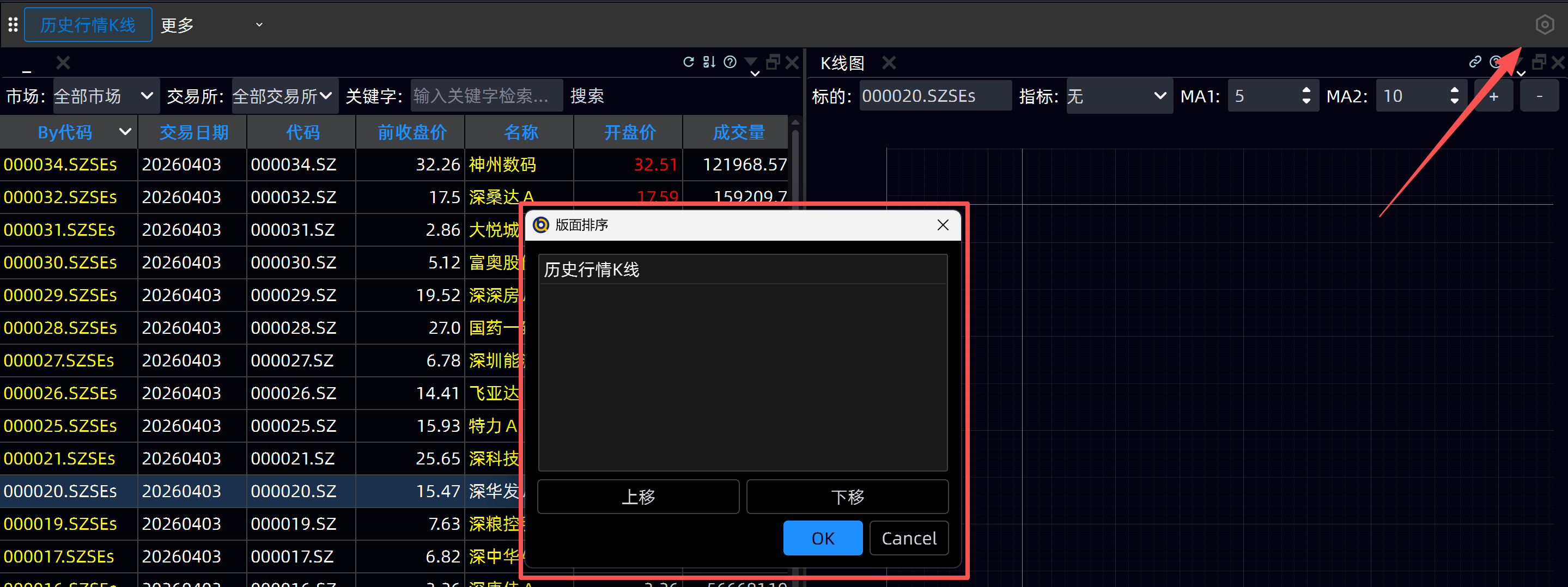
工具栏:位于菜单栏下方,提供配置保存的版面,用户可以自定义添加或删除版面页,超过一定数量后再下拉框展示,用户可以根据需要自定义工具栏按钮及排序。
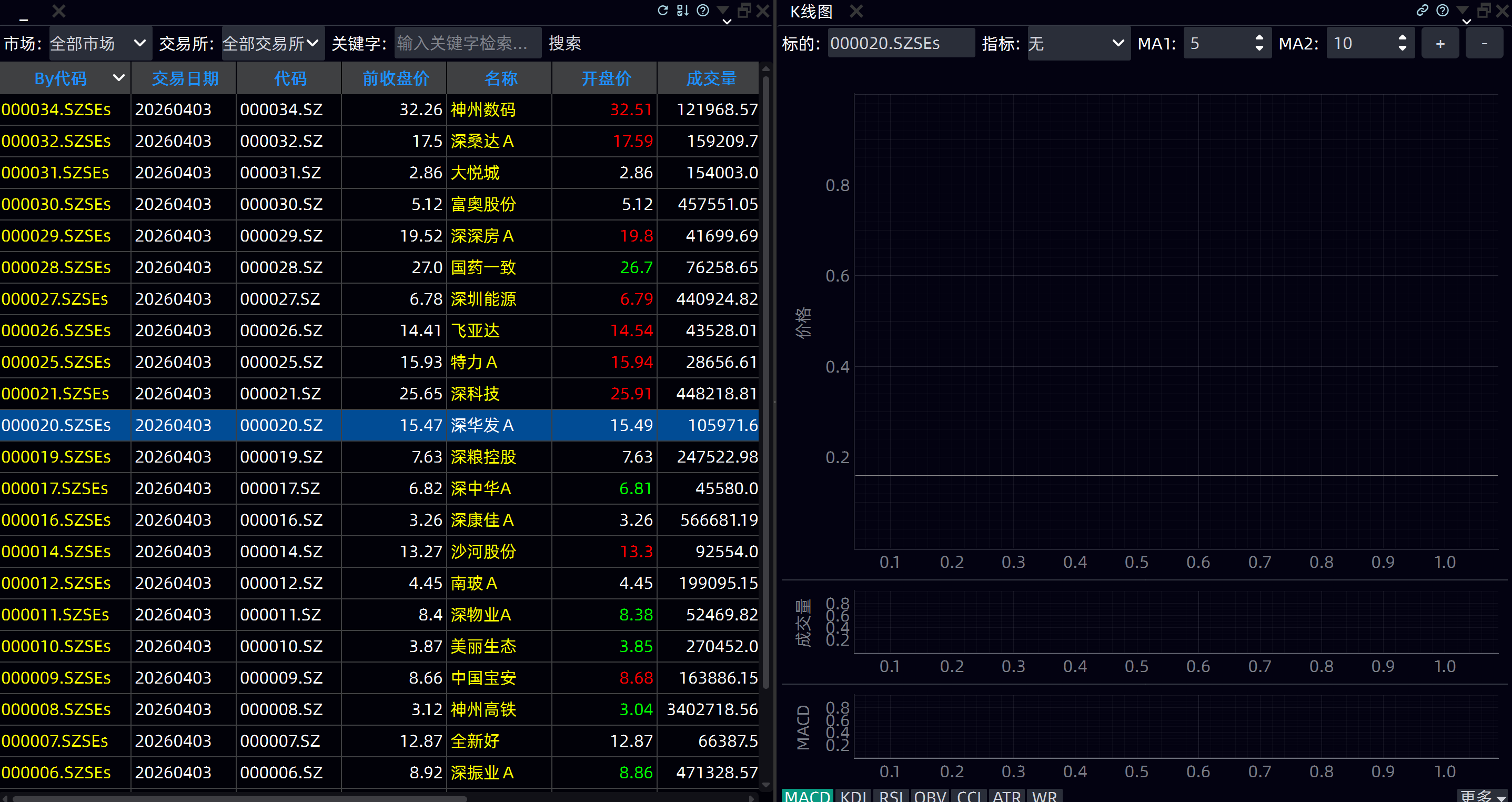
工作区:位于界面中央,显示各种功能模块,用户可以根据需要自定义添加或删除功能模块,每个功能模块都有自己的标签页,用户可以通过标签页切换不同的功能模块。
状态栏:位于界面底部,显示系统状态、连接信息、系统登录信息等
首次启动
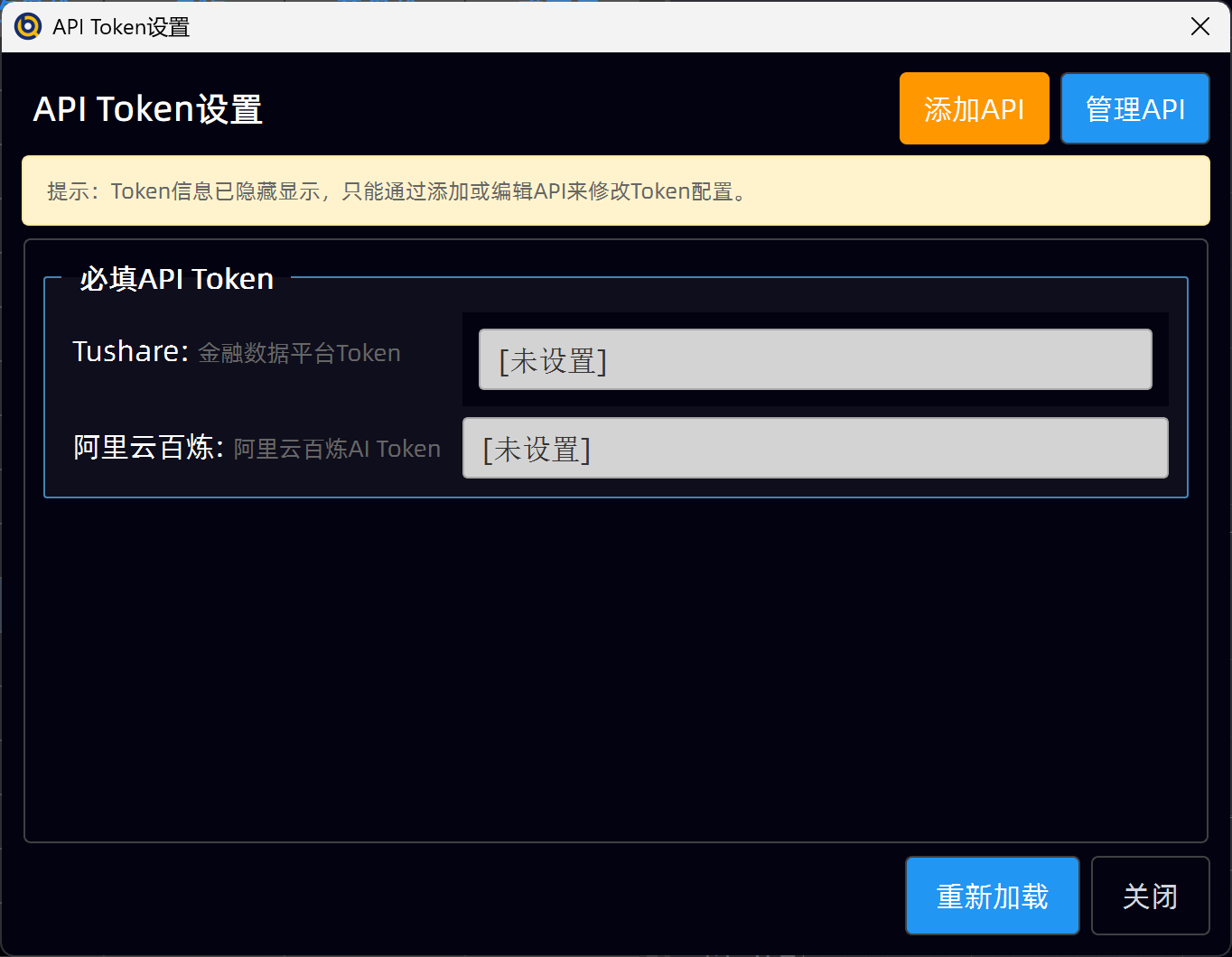
首次启动时,系统会: - 大模型接口API:(可选)配置阿里云百炼接口API,请从https://www.aliyun.com/product/bailian 申请API密钥。 1. 加载配置文件,假如没有选择安装Demo Data,则需要设置基础数据API、大模型接口API(可选)、CTP行情交易接口API(可选)等。
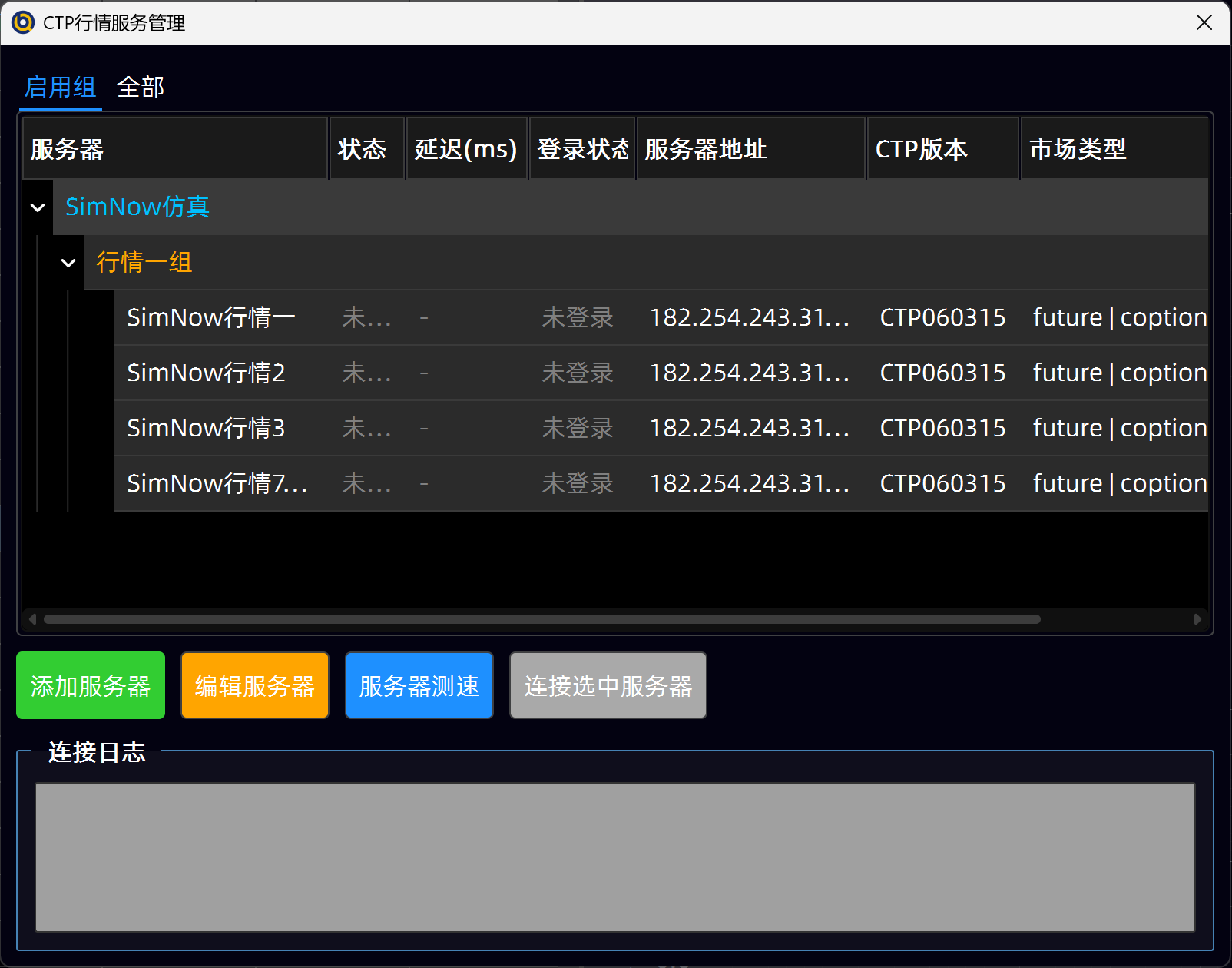
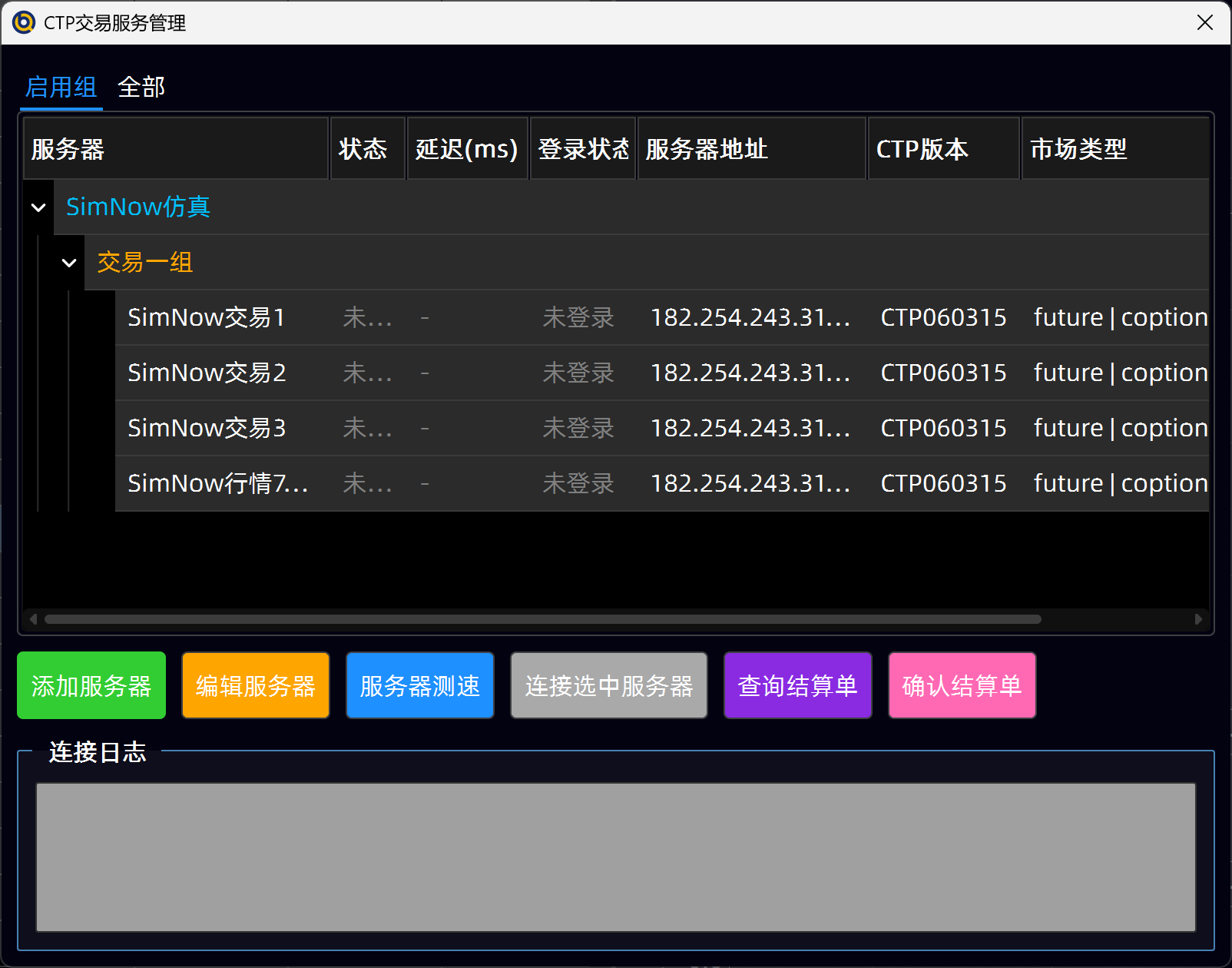
CPT接口API:(可选)CTP行情交易接口API等需要手动配置,请从上期所申请http://www.simnow.com.cn/ 申请API密钥。
初始化最后保存的版面布局页面内模块
假如开启了自动登录连接行情服务器,系统会自动连接行情服务器;
假如开启了自动登录连接交易服务器,系统会自动连接交易服务器;
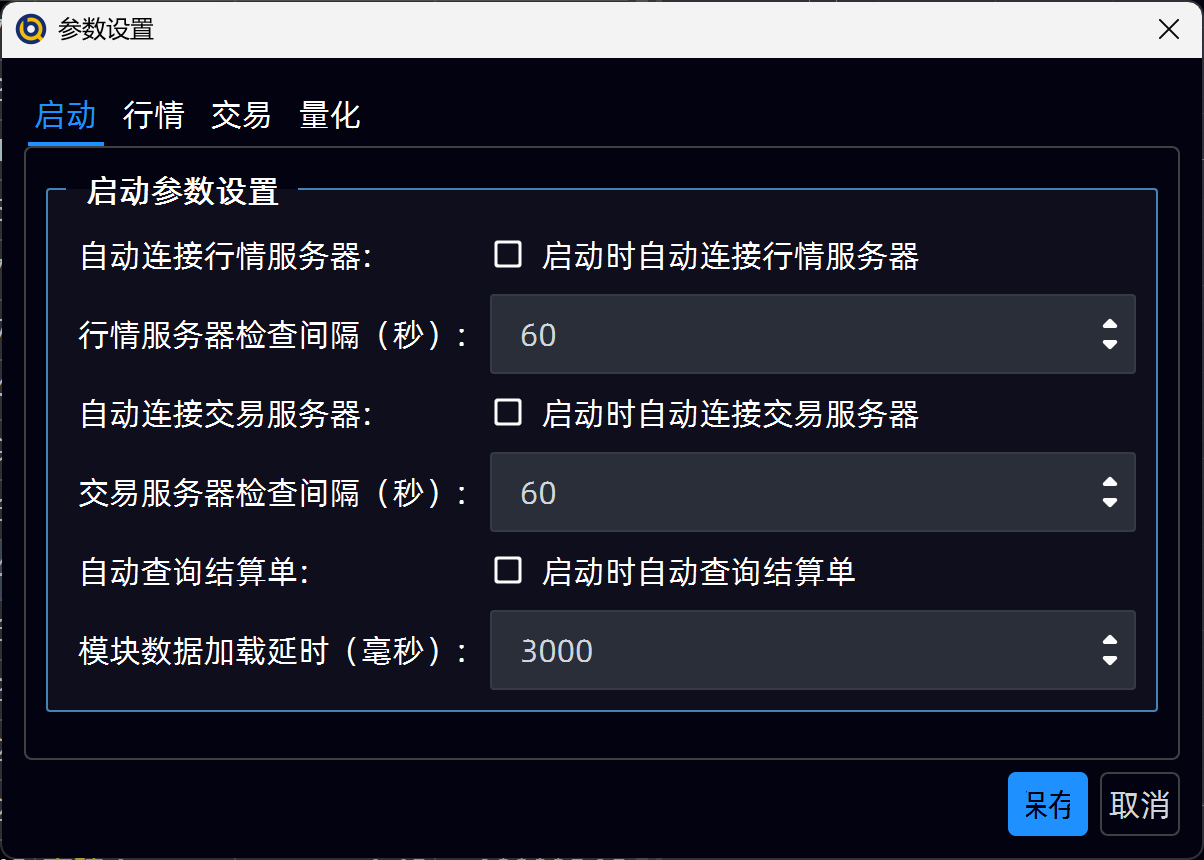
当交易日初次启动时,可选自动弹出结算单。
系统设置
在使用系统前,建议进行以下系统设置: 1. API账号:在菜单栏中选择 "系统设置" -> "API账号",添加和配置API账号;
行情管理:在菜单栏中选择 "系统设置" -> "行情管理",添加和配置行情服务器;
交易管理:在菜单栏中选择 "系统设置" -> "交易管理",添加和配置交易服务器;
4. 基础数据:在菜单栏中选择 "系统设置" -> "市场数据",建议每日盘前更新一次; - 数据源API:默认需要配置Tushare数据源API,请从https://tushare.pro/ 申请API密钥。
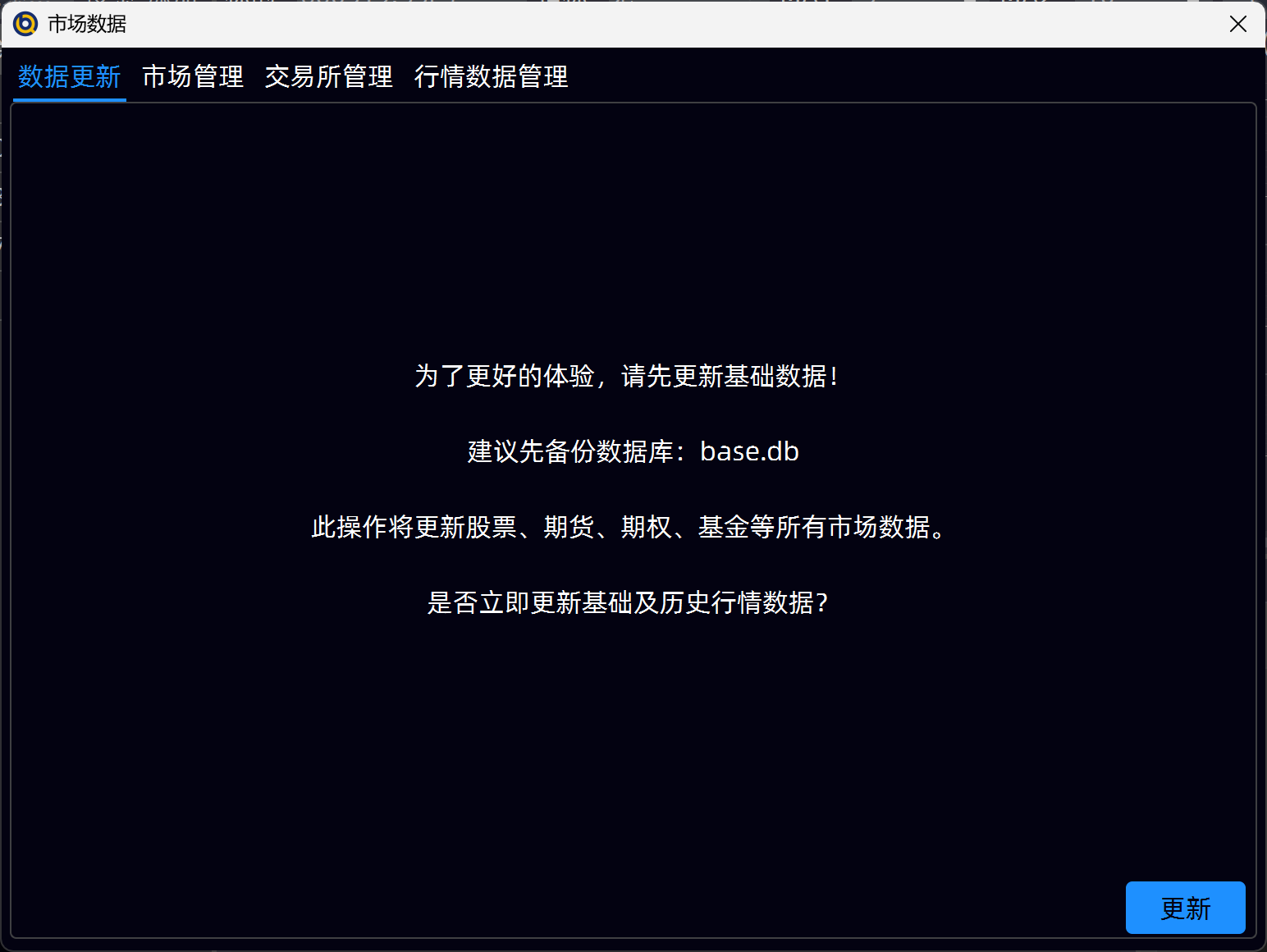
菜单设置:在菜单栏中选择 "系统设置" -> "菜单设置",建议每日盘前更新一次;
功能说明:菜单设置可以安装卸载功能模块,用户可以根据需要自定义添加或删除功能模块。对于已经安装的功能模块,用户可以在菜单设置中进行启用或禁用,新增删除及排序。
界面设置:在菜单栏中选择 "系统设置" -> "界面设置",建议每日盘前更新一次;
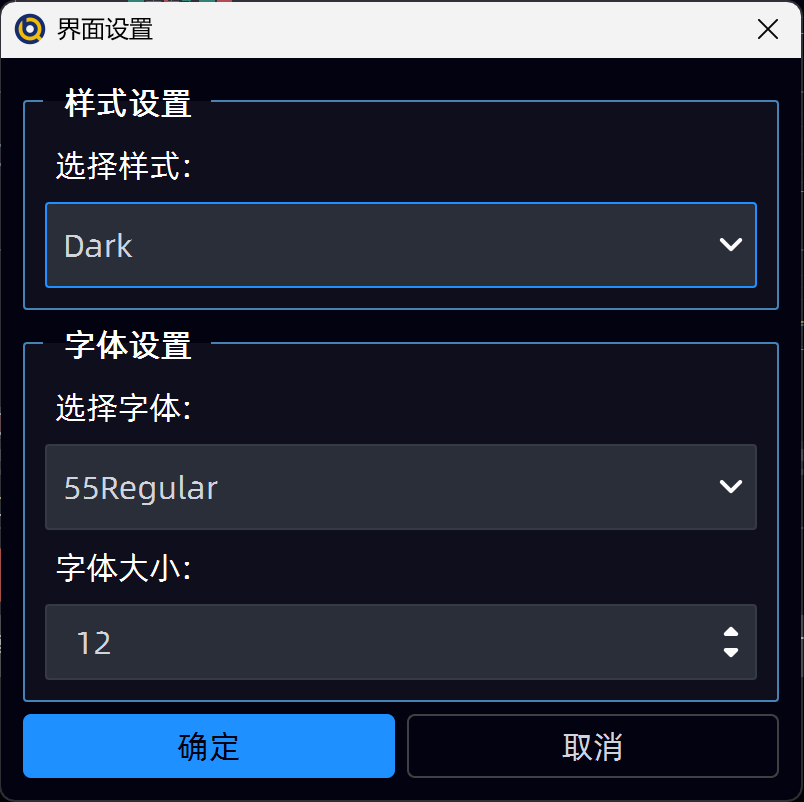
功能说明:界面设置可以自定义系统界面的样式:暗黑模式、亮色模式,字体及大小。
参数设置:在菜单栏中选择 "系统设置" -> "参数设置",配置系统参数(如启动时自动连接行情服务器、交易服务器等)
快速操作
连接行情服务器:点击状态栏中的 "行情" 按钮,或在菜单栏中选择 "系统设置" -> "行情管理"
连接交易服务器:点击状态栏中的 "交易" 按钮,或在菜单栏中选择 "系统设置" -> "交易管理"
查看日志:点击状态栏中的 "日志" 按钮,或在菜单栏中选择 "系统管理" -> "系统日志";菜单位置可调整;